Gastronomiesoftware und Kassensystem im Browser
WMS-Gastro führt Bestellaufnahme und Kassieren, Tischplan, Küchen- und Bar-Display, Reservierungen, Speisekarte, Personal und Auswertungen auf einer gemeinsamen Datenbasis zusammen. Es läuft im Browser, auf Geräten, die Sie schon haben. Was es nicht kann, steht weiter unten – nicht im Kleingedruckten.
Eine Plattform, drei Zugänge, eine Datenbasis
Drei Wege in dasselbe System. Was an einem Zugang passiert, ist an den anderen sofort sichtbar – dieselben Daten, dieselben Rechte.
Browser für den Betrieb
Kasse, Tischplan, Küchen- und Bar-Display, Reservierungen, Speisekarte, Personal, Lager und Auswertungen. Ohne lokale Installation auf Kassengeräten.
Mitarbeiter-App für das Team
Tische, Bestellaufnahme und Kassieren auf dem Android-Gerät. Die App ist in Entwicklung; den Stand zeigt die Seite zur Mitarbeiter-App.
QR-Zugang für Gäste
Speisekarte, Bestellung, Kellnerruf und Bestellstatus im Browser des Gastes – ohne App und ohne Konto, geschützt per Tisch-PIN.
WMS-Gastro-Plattform: Ein Backend, ein Datenbestand, Rechte je Rolle. Alle drei Zugänge – Browser, Mitarbeiter-App und QR-Zugang der Gäste – sprechen ausschließlich verschlüsselt mit ihr, über HTTPS und WSS.
Was Sie dafür anschaffen müssen
Nichts, was Sie nicht schon haben. WMS-Gastro läuft im Browser – auf vorhandenen Tablets, Rechnern und Smartphones. Spezielle Kassenhardware ist nicht erforderlich, Belege druckt der Browser.
Was Sie brauchen, ist eine stabile Internetverbindung. Einen Offline-Betrieb gibt es bewusst nicht: Ohne Verbindung steht der Betrieb.
Kartenzahlungen laufen weiter über Ihr vorhandenes Terminal. WMS-Gastro erfasst die Zahlart und das Trinkgeld, das Gerät selbst wird nicht angebunden.
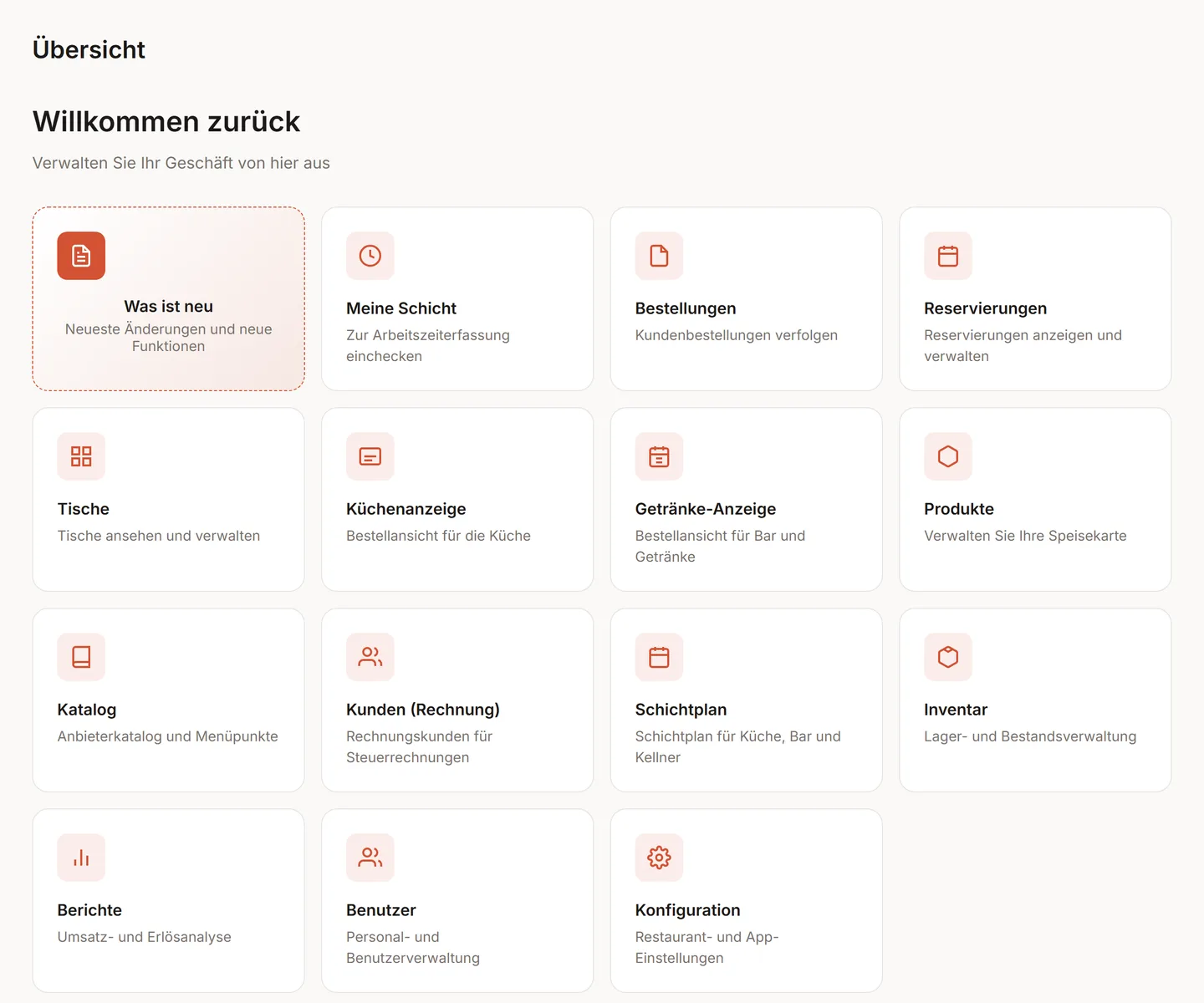
Ein Abend mit WMS-Gastro
Sechs Stationen eines Serviceabends, jede mit einer Aufnahme aus dem laufenden System, nicht mit einer Zeichnung – fünf davon als kurze Filme, die erst auf Klick starten. Namen und Beträge stammen aus einem Demo-Betrieb.
Der Gast reserviert – ohne Anruf
Über die öffentliche Buchungsseite wählt der Gast Termin und Personenzahl; vor dem Termin erinnert das System automatisch. Gerechnet wird mit Zeitfenstern, durchschnittlicher Belegungsdauer und freigehaltenen Walk-in-Tischen.
Eine Anfrage über der Kapazität lehnt die Buchungsseite ab – nicht Ihr Team am Telefon.
Verfügbar über: Gäste per QRBrowser
Was gesprochen wird (Textfassung)
- Der Gast bucht auf der öffentlichen Seite Ihres Betriebs. Gästezahl, Sitzplatz, Bereich.
- Der Kalender zeigt, welcher Tag für diese Gästezahl noch frei ist.
- Was die Kapazität sprengt, bietet er gar nicht erst an.
- Im Betrieb steht die Buchung in derselben Liste wie alle anderen.
Im Bild: Die öffentliche Buchungsseite eines Demo-Betriebs auf dem Telefon: Die Gästezahl wird von zwei auf vier gesetzt, Sitzplatz und Bereich werden gewählt, ein Allergiehinweis wird getippt, im Monatskalender werden ein freier Tag und eine Uhrzeit gewählt. Mit zehn Gästen sind mehrere Tage, die eben noch frei waren, grau – ausgebucht. Zum Schluss die Reservierungsliste des Betriebs.
BeispieldatenKurzfilm aus Bildschirmaufnahmen des laufenden Systems mit einem Demo-Betrieb, 29 Sekunden, mit Sprecher und deutschen Untertiteln. Startet erst auf Klick. Der Tisch wird geöffnet
Beim Eintreffen aktiviert Ihr Team den Tisch im Raumplan; dabei entsteht die Tisch-PIN für die Selbstbestellung. Der Plan zeigt ab dann belegt, offene Bestellung und offenen Betrag.
Der Stand steht im Plan, nicht im Kopf einer Servicekraft.
Verfügbar über: BrowserMitarbeiter-App · In Entwicklung
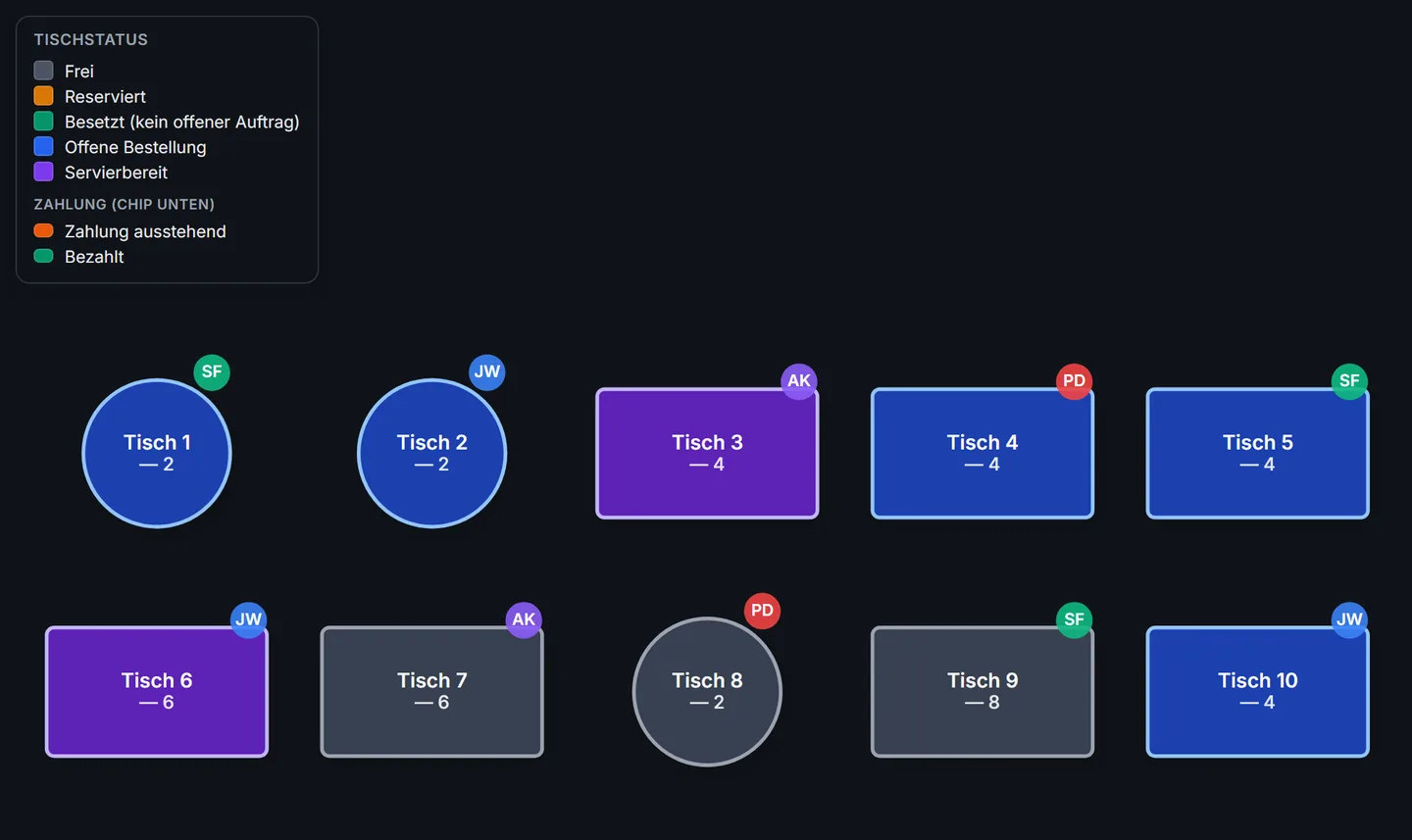
BeispieldatenRaumplan im Demo-Betrieb: Jede Farbe steht für einen Tischstatus, die Legende ordnet sie zu. Die Bestellung entsteht
Der Gast scannt den QR-Code am Tisch, sieht Beschreibungen und Produktfragen und bestellt PIN-geschützt im Browser – ohne App, ohne Konto. Ihr Team nimmt Bestellungen über dieselbe Strecke auf; mobil entsteht dafür die Mitarbeiter-App, die noch in Entwicklung ist.
Die Bestellung kommt vollständig an, auch wenn im Service gerade niemand frei ist.
Verfügbar über: Gäste per QRBrowser
Was gesprochen wird (Textfassung)
- Scannen öffnet die Karte. Keine App, kein Konto.
- Jede Position mit Bild, Preis und Beschreibung. Zutaten und Allergenangaben stehen an der Position.
- Sonderwünsche gehören zur Position, nicht auf einen Zettel am Rand.
- Die PIN schützt die Bestellung. Der Gast bekommt sie vom Service.
Im Bild: Das Gastmenü eines Demo-Betriebs auf dem Telefon: Die Karte wird durchgeblättert, jede Position mit Bild, Preis, Beschreibung und Zutaten; bei zwei Gerichten öffnet ein Antippen das Detailblatt mit Allergenen und Zutaten. Beim Zanderfilet wird in einer Produktfrage „ohne Schaum“ angehakt, beim Lachs „mehr Zitrone“. Im Warenkorb stehen zwei Artikel für 49,80 €; mit „Bestellung aufgeben“ fragt das Menü nach der Tisch-PIN, sie wird eingegeben und bestätigt, danach ist der Warenkorb leer.
BeispieldatenKurzfilm aus Bildschirmaufnahmen des laufenden Systems mit einem Demo-Betrieb, 32 Sekunden, mit Sprecher und deutschen Untertiteln. Startet erst auf Klick. Küche und Bar bekommen ihren Teil
Jede Position läuft auf das Display ihrer Vorbereitungsstation – Speisen in die Küche, Getränke an die Bar. Die Karten färben sich mit der Wartezeit, ein Ton meldet Neuzugänge.
Die Reihenfolge ergibt sich aus der gemessenen Wartezeit, nicht aus dem Zuruf.
Verfügbar über: Browser
Was gesprochen wird (Textfassung)
- Die Bestellung vom Tisch läuft hier als neue Karte ein.
- Die Karte zeigt, wie lange der Gast schon wartet.
- Jede Position wandert von offen auf fertig.
- Mit dem Filter sieht jede Station nur ihren Teil.
- Die Getränke liegen an der Bar.
- Die Warnschwellen sind einstellbar.
Im Bild: Die Küchenanzeige eines Demo-Betriebs: Eine Bestellung läuft als neue Karte ein. Auf einer Karte zählt die Wartezeit hoch, eine Position wechselt von Ausstehend auf In Zubereitung, eine andere auf Fertig. Mit dem Filter „Warme Küche (Pass)“ statt „Alle Stationen“ werden die Karten kürzer. Die Bar-Anzeige zeigt nur Getränke; ein Sekt wird fertig, die Karte steht auf Bereit. Zum Schluss der Dialog für die Wartezeit-Timer mit den Schwellen 5, 10 und 15 Minuten.
BeispieldatenKurzfilm aus Bildschirmaufnahmen des laufenden Systems mit einem Demo-Betrieb, 30 Sekunden, mit Sprecher und deutschen Untertiteln. Startet erst auf Klick. Der Service behält den Überblick und kassiert
Kellnerruf und Zahlungswunsch aus dem Gastmenü erscheinen als Live-Benachrichtigung. Beim Kassieren erfasst Ihr Team Zahlart – bar oder Karte am vorhandenen Terminal – und Trinkgeld; den Beleg druckt der Browser. Gäste können am Tisch auch selbst online bezahlen.
Jeder Zahlungsvorgang ist dem Tisch und der Servicekraft zugeordnet.
Verfügbar über: BrowserMitarbeiter-App · In EntwicklungGäste per QR
Was gesprochen wird (Textfassung)
- Ruft ein Gast über die Karte den Kellner, steht es hier.
- Was nachbestellt wird, hängt an derselben Bestellung.
- Kassiert wird mit Zahlart und Trinkgeld – beides wird festgehalten.
- Der Beleg kommt aus dem Browser.
Im Bild: Ein schmaler Ausschnitt der Bestellübersicht des Service in einem Demo-Betrieb: Über einer als dringend markierten Bestellung steht der Hinweis, dass Tisch 1 ruft. Eine Nachbestellung – Tiramisu und Espresso – hängt sich an dieselbe Bestellung. Beim Abschließen von Tisch 9 öffnet sich der Zahldialog mit zehn Prozent Trinkgeld, dem zu zahlenden Betrag und der Zahlungsmethode Kartenterminal. Danach wird aus dem Verlauf die Rechnung gedruckt, und der Beleg erscheint im Browser.
BeispieldatenKurzfilm aus Bildschirmaufnahmen des laufenden Systems mit einem Demo-Betrieb, 19 Sekunden, mit Sprecher und deutschen Untertiteln. Startet erst auf Klick. Am Ende steht die Auswertung
Umsatz, Trinkgeld und Bestellzahlen stehen nach Tag, Produkt, Kategorie, Tisch und Servicekraft bereit, dazu der Rohertrag aus den gepflegten Einkaufspreisen. Export als CSV- oder Excel-Datei.
Die Zahlen für Karte, Einkauf und Dienstplan kommen aus dem eigenen Betrieb.
Verfügbar über: Browser
Was gesprochen wird (Textfassung)
- Am Ende steht da, was war – für den gewählten Zeitraum.
- Umsatz über den Zeitraum, Tag für Tag.
- Nach Produkt – mit Menge, Umsatz und Kosten.
- Nach Tisch und nach Servicekraft, mit Trinkgeld.
- Und als Datei zum Weiterrechnen.
- Was der Gast danach zurückmeldet, steht im selben System.
Im Bild: Die Auswertung eines Demo-Betriebs für einen gewählten Zeitraum: die Kennzahlen zu Umsatz, Trinkgeld, Kosten, Gewinn und Bestellungen, dann der Tagesumsatz als Balken. Danach die Aufstellung nach Produkt mit Menge, Umsatz und Kosten, nach Tisch und nach Kellner mit Trinkgeld. Der Export als Excel-Datei wird angestoßen. Zum Schluss vergibt ein Gast auf dem Telefon fünf Sterne und schreibt einen Satz; danach die Liste der Rückmeldungen im Betrieb.
BeispieldatenKurzfilm aus Bildschirmaufnahmen des laufenden Systems mit einem Demo-Betrieb, 32 Sekunden, mit Sprecher und deutschen Untertiteln. Startet erst auf Klick.
Alle Module mit Stand je Zugang beschreibt die Funktionsübersicht des Kassensystems; welche Abläufe zu Ihrem Betriebstyp passen, zeigen die Lösungen für Restaurant, Bar und Café.
Was dahinter liegt
Dieser Film zeigt, was hinter den sechs Stationen eingerichtet ist: die Karte, das Team und die Module.
In der Produktliste stehen die Positionen mit Bild, Preis und Kosten. Eine geöffnete Position zeigt Einkaufspreis und Station und im selben Formular die Anpassungen für das Gastmenü, etwa die Garstufe.
Der Schichtplan nennt das Team mit seinen Rollen, und in den Einstellungen hat jedes Modul einen Schalter zum Ausblenden. Angemeldet als Küchenpersonal ist die Seitenleiste kürzer: ohne Berichte und ohne Einstellungen.
Was gesprochen wird (Textfassung)
- Preis, Einkaufspreis, Station, Bild – alles an der Position.
- Die Küche sieht keine Berichte und keine Einstellungen.
Im Bild: Die Produktliste des Demo-Betriebs: Vorspeisen, Getränke und Hauptgerichte mit Bild, Preis und Kosten. Eine Position wird geöffnet und zeigt Preis, Einkaufspreis, Station und Bild, im selben Formular die Anpassungen für das Gastmenü, etwa die Garstufe. Danach der Schichtplan mit Namen und Rollen und in den Einstellungen die Liste der Module, jedes mit einem Schalter zum Ausblenden. Zum Schluss dieselbe Anwendung, angemeldet als Küchenpersonal: Die Seitenleiste ist kürzer, ohne Berichte und ohne Einstellungen.
Ob das zu Ihrem Haus passt, klärt sich an Ihrem eigenen Ablauf – den gehen wir im Gespräch Station für Station durch.
Was enthalten ist – und was nicht
Enthalten
- Bestellungen und Zahlungen strukturiert erfasst, mit ausgewiesenen Steuersätzen.
- Belegdruck aus dem Browser.
- Umsatzauswertungen nach Tag, Produkt, Kategorie, Tisch und Servicekraft, als CSV- oder Excel-Datei.
- Sechs Module, die Ihr Betrieb einzeln abschalten kann – fünf davon setzt der Server vollständig durch. Die Abschaltung von Küche und Bar wirkt auf die Stations- und Anzeigeeinstellungen, nicht auf den Bestellweg, den Service und Kasse mitbenutzen.
- Sechs Rollen im Betrieb – Inhaber, Verwaltung, Service, Küche, Bar, Empfang – mit je festem, serverseitig geprüftem Rechteumfang; Umsatzauswertungen bleiben Inhabern und der Verwaltung vorbehalten. Eine siebte Rolle ist für Lieferanten vorgesehen und gehört zu keinem Betrieb.
- Ein Export Ihrer Betriebsdaten, den der Inhaber jederzeit selbst auslöst – und ein Löschantrag, den nur der Inhaber stellen kann: ausgeführt nach 30 Tagen, Unterlagen mit gesetzlicher Aufbewahrungspflicht bleiben erhalten. Einzelheiten unter Export und Löschung.
Nicht enthalten
- Eine technische Sicherheitseinrichtung (TSE) und Fiskalfunktionen gibt es nicht – keinen DSFinV-K-Export, keinen Kassenabschluss, kein Kassenbuch.
- Bondrucker und Kartenterminals werden nicht angebunden; Belege kommen aus dem Browser, die Kartenzahlung läuft über Ihr eigenes Gerät.
- Getrennte Rechnungen für einen Tisch sind nicht vorgesehen.
- Einen Offline-Betrieb gibt es nicht; ohne Internetverbindung steht der Betrieb.
- Mehrere Standorte führt WMS-Gastro nicht zusammen – es ist auf den einzelnen Betrieb ausgelegt.
Ob und in welchem Umfang Fiskalanforderungen für Ihren Betrieb gelten, klären Sie mit Ihrer steuerlichen Beratung. Wir treffen dazu bewusst keine Zusagen und sprechen den Punkt in der Beratung von selbst an.
Was das für Ihren Betriebstyp bedeutet, steht bei den Grenzen auf der Lösungsseite.
Sie bekommen kein leeres Konto
Eine öffentliche Selbstregistrierung gibt es nicht, sie ist im System abgeschaltet. WKS-Solutions legt Ihren Betrieb an und richtet ihn mit Ihnen ein: Speisekarte, Tische, Steuersätze, Rollen, Erscheinungsbild.
Eine Preisliste gibt es nicht. Der Preis richtet sich nach Größe des Betriebs und Umfang der Einrichtung; nach dem Beratungsgespräch erhalten Sie ein konkretes Angebot.
Ansprechpartner ist WKS-Solutions, ohne Callcenter dazwischen: per E-Mail oder direkt unter 0482951 1217 94+.
Einführung und Einrichtung Schritt für Schritt · Woran sich der Preis bemisst · Sicherheit und Betrieb
Gehen wir Ihren Abend durch
Im Gespräch nehmen wir Ihren eigenen Ablauf – Reservierung, Bestellung, Küche, Kassieren, Auswertung – und sagen Ihnen, was davon WMS-Gastro übernimmt und was nicht.